






















L’écran de votre iPhone reste noir alors que l’appareil est bien allumé ? Il sonne, vibre ou reçoit encore des notifications ? Ce problème peut venir d’un blocage d’iOS, d’une mise à jour qui s’est mal déroulée ou, dans certains cas, de l’écran lui-même.
Si votre iPhone est allumé mais que l’écran reste noir, commencez par un redémarrage forcé. Si cela ne suffit pas, vous pouvez ensuite tenter une réparation du système avec Fixppo, puis utiliser Finder ou Appareils Apple en dernier recours.
Le fait que l’iPhone sonne ou vibre indique qu’il continue de fonctionner en arrière-plan. En revanche, si le problème est apparu après une chute, un choc ou un contact avec un liquide, gardez aussi à l’esprit qu’une panne matérielle de l’écran peut être en cause.

Sommaire [Masquer]

Pourquoi l’iPhone est allumé mais l’écran reste noir ?
Quand l’iPhone continue de sonner, de vibrer ou de recevoir des notifications alors que l’écran reste noir, cela signifie que l’appareil est encore actif. Plusieurs causes sont possibles :
- Blocage du système iOS : un bug temporaire peut empêcher l’affichage de revenir à la normale alors que l’iPhone fonctionne toujours.
- Mise à jour ou rétrogradation interrompue : un problème pendant une mise à jour iOS ou une rétrogradation d’iOS peut laisser l’iPhone bloqué sur un écran noir.
- Batterie très faible : si l’iPhone ne sonne plus, ne vibre plus et ne réagit pas, il peut simplement manquer de batterie. Apple recommande de le charger pendant une heure avant de réessayer.
- Écran ou connexion de l’écran endommagé : après une chute, un choc, un remplacement d’écran ou un contact avec un liquide, le problème peut être matériel.
- Application ou dysfonctionnement ponctuel : plus rarement, une application ou un processus bloqué peut provoquer un écran noir temporaire.
Si le problème est apparu sans chute ni contact avec un liquide, commencez par les solutions logicielles ci-dessous. Le redémarrage forcé est la première étape : il est rapide, ne supprime pas vos données et suffit parfois à rétablir l’affichage.
3 solutions pour réparer un iPhone allumé mais écran noir
Commencez toujours par la solution la plus simple. Le tableau ci-dessous vous aide à choisir en fonction des symptômes observés.
| Solution | Condition principale | Ordinateur requis | Recommandé si... |
|---|---|---|---|
| Redémarrage forcé | L'iPhone est figé ou ne répond plus normalement | Non | Premier essai à effectuer |
iMyFone Fixppo  |
Le problème semble lié à iOS et non à un choc ou à un écran cassé | Oui | Le redémarrage forcé ne suffit pas et vous voulez d'abord tenter une réparation système |
| Finder / Appareils Apple | Vous acceptez une restauration de l’iPhone | Oui | Les solutions logicielles précédentes échouent |
1 Forcer le redémarrage de l’iPhone
Le redémarrage forcé est le premier réflexe recommandé lorsqu'un iPhone reste bloqué sur un écran noir. Cette manipulation ne supprime pas vos données.

Pour iPhone 8 et modèles ultérieurs, y compris les modèles récents comme les iPhone 18 Pro et iPhone 18 Pro Max :
- Appuyez brièvement sur le bouton d'augmentation du volume.
- Appuyez brièvement sur le bouton de diminution du volume.
- Maintenez le bouton latéral enfoncé jusqu'à ce que le logo Apple apparaisse. Cela peut prendre plus de 10 secondes.
Pour iPhone 7 et iPhone 7 Plus :
Maintenez simultanément le bouton latéral et le bouton de diminution du volume jusqu'à l'apparition du logo Apple.
Pour iPhone 6s, iPhone SE (1re génération) et modèles antérieurs :
Maintenez simultanément le bouton principal et le bouton latéral ou supérieur jusqu'à ce que le logo Apple apparaisse.
Si l’iPhone ne s'allume toujours pas et ne donne aucun signe de fonctionnement, chargez-le pendant une heure puis réessayez. Vous pouvez également consulter les instructions officielles d'Apple pour un iPhone dont l’écran reste noir.
2 Réparer un blocage iOS avec iMyFone Fixppo
Si le redémarrage forcé ne suffit pas et que l’écran noir semble lié à un bug, une mise à jour ou un dysfonctionnement d’iOS, vous pouvez essayer iMyFone Fixppo. Son Mode Standard est conçu pour réparer les problèmes iOS courants tout en conservant les données lorsque cette méthode est applicable.

Pourquoi essayer Fixppo si l’écran noir vient d'un problème iOS ?
- Mode Standard : conçu pour réparer les problèmes iOS courants sans effacer les données.
- Détection du firmware : le logiciel détecte le modèle connecté et propose le micrologiciel disponible.
- Plusieurs scénarios : il prend notamment en charge les iPhone bloqués sur écran noir, logo Apple, boucle de démarrage ou mode de récupération.
- Compatibilité : Fixppo prend en charge les versions récentes d’iOS, y compris iOS 27, ainsi que de nombreux modèles d’iPhone, dont les iPhone 18 Pro et iPhone 18 Pro Max.
Important : Fixppo peut aider si le problème est logiciel. Si l’iPhone a subi une chute, un contact avec un liquide ou si l'appareil continue clairement de fonctionner alors que seul l'affichage reste noir, un diagnostic matériel peut être plus approprié.
Voici une vidéo pour découvrir le fonctionnement de Fixppo lors d'un problème d’écran noir :

Étape 1. Lancez Fixppo et choisissez Réparation du système Apple > Mode Standard. Connectez ensuite l’iPhone à l'ordinateur avec un câble USB ou USB-C compatible.
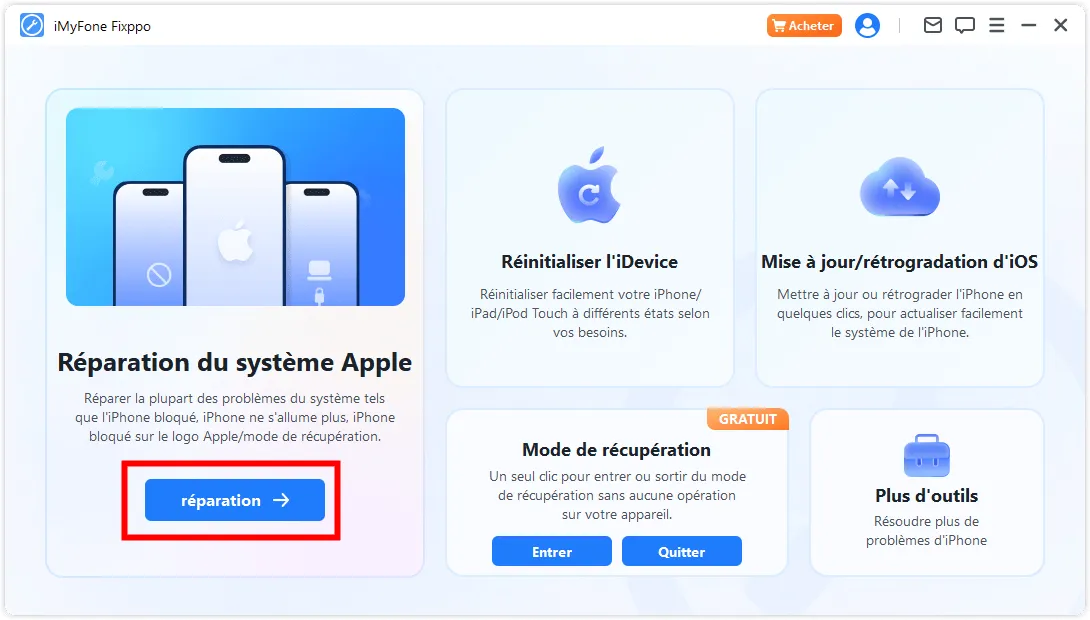
Étape 2. Fixppo détecte l'appareil et affiche le micrologiciel disponible. Cliquez sur Télécharger.
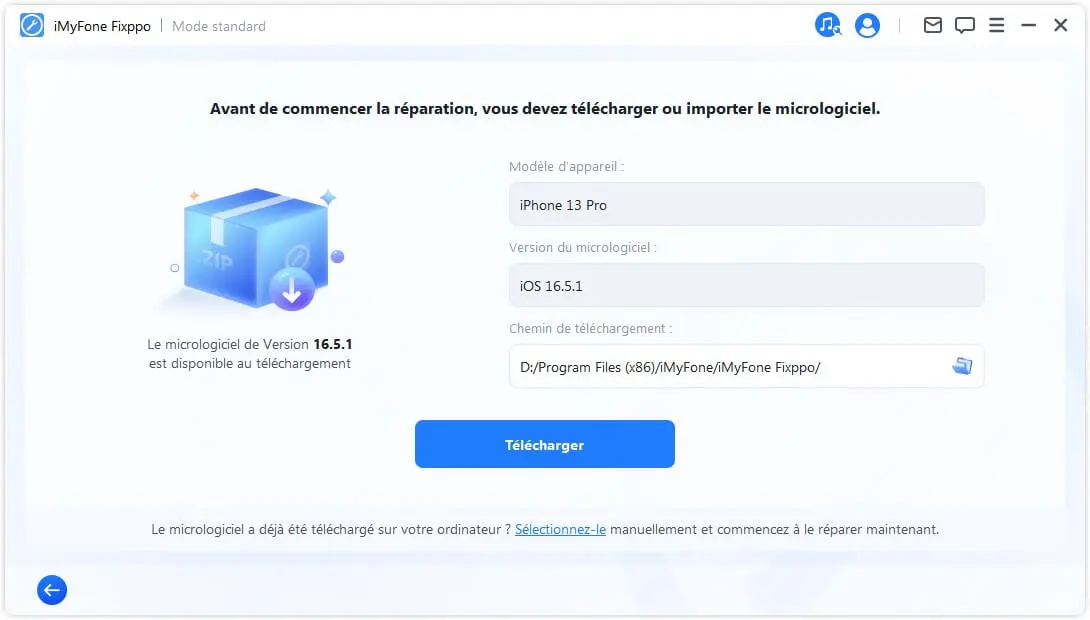
Étape 3. Cliquez sur Commencer et gardez l’iPhone connecté pendant toute la réparation. Vérifiez ensuite si l’écran fonctionne de nouveau normalement.

Fixppo peut aussi être utile pour d'autres problèmes système, par exemple un iPhone bloqué en mode de récupération, coincé dans une boucle de redémarrage, touché par un écran vert ou bloqué après une mise à jour iOS.
3 Restaurer l’iPhone avec Finder ou Appareils Apple
Si le problème semble logiciel mais persiste, vous pouvez utiliser les outils Apple pour restaurer l’iPhone. Sur un Mac récent, utilisez Finder. Sous Windows, utilisez l'app Appareils Apple. iTunes concerne surtout les environnements plus anciens où Appareils Apple n'est pas disponible.
Étape 1 : Connectez l’iPhone à l'ordinateur avec un câble USB ou USB-C.
Étape 2 : Ouvrez Finder sur Mac ou Appareils Apple sous Windows, puis sélectionnez l’iPhone. Si l'appareil n'est pas détecté à cause de l’écran noir, vous devrez peut-être utiliser le mode de récupération.
Étape 3 : Choisissez l'option de restauration et suivez les instructions affichées à l’écran.

La restauration réinstalle iOS et rétablit les réglages d'origine. Sur Windows, Apple précise que cette opération supprime les informations et réglages de l'appareil. Si une sauvegarde existe, vous pourrez ensuite restaurer vos données.

Pour la procédure Windows actuelle, consultez le guide officiel Appareils Apple.
Questions fréquentes sur l’écran noir de l’iPhone
01 Pourquoi l’écran de mon iPhone reste noir alors qu’il sonne ou vibre ?
Si l’iPhone sonne, vibre ou reçoit des appels, il fonctionne encore au moins partiellement. Un blocage d’iOS reste possible, mais si le redémarrage forcé ne change rien — surtout après une chute ou un liquide — l’écran, sa connexion ou un composant d'affichage peut être en cause.
02 Que faire si l’iPhone a l’écran noir et ne répond plus du tout ?
Forcez d'abord le redémarrage avec la combinaison adaptée à votre modèle. S'il ne s'allume toujours pas, Apple recommande de le charger pendant une heure puis de réessayer. Si l'appareil ne donne toujours aucun signe, une assistance ou une réparation peut être nécessaire.
03 Le redémarrage forcé efface-t-il les données de l’iPhone ?
Non. Un redémarrage forcé redémarre l'appareil sans effacer vos photos, messages ou réglages. En revanche, une restauration aux réglages d'origine supprime les données présentes sur l’iPhone.
04 Pourquoi l’écran de mon iPhone est devenu noir après une mise à jour ?
Une mise à jour interrompue ou un blocage du système peut provoquer un écran noir. Commencez par un redémarrage forcé. Si le problème persiste sans signe de dommage matériel, une réparation du système avec le Mode Standard de Fixppo ou, en dernier recours, une restauration Apple peut être envisagée.
05 Quand faut-il faire vérifier l’écran de l’iPhone ?
Pas immédiatement dans tous les cas : essayez d'abord le redémarrage forcé. Mais si l’iPhone continue de sonner ou de vibrer alors que l'affichage reste noir, surtout après un choc ou un contact avec un liquide, faites diagnostiquer l’écran et ses composants plutôt que de multiplier les restaurations logicielles.
Conclusion
Si votre iPhone est allumé mais que l’écran reste noir, commencez par un redémarrage forcé. Si le problème semble venir d’iOS, iMyFone Fixppo permet ensuite de tenter une réparation du système en Mode Standard sans effacer les données lorsque cette méthode est applicable.
La restauration avec Finder ou Appareils Apple doit rester une solution de dernier recours, car elle rétablit l’iPhone à ses réglages d’origine. Si l’écran reste noir malgré ces trois méthodes, surtout après une chute ou un contact avec un liquide, faites vérifier l’appareil sur le plan matériel.