
























Votre iPhone affiche encore le message « iPhone désactivé, se connecter à iTunes » ou un écran plus récent comme « iPhone indisponible » ou « Verrouillage de sécurité » ? Ces messages apparaissent généralement après plusieurs codes d’accès incorrects. Sur les versions récentes d’iOS, Apple propose désormais plusieurs voies de récupération qui ne passent plus forcément par iTunes.
Ce guide présente 6 solutions pour réactiver un iPhone désactivé : LockWiper, Localiser, la réinitialisation directement depuis l’iPhone, l’ancien code pendant 72 heures, Finder/Appareils Apple/iTunes et le mode de récupération. Choisissez la méthode adaptée à votre version d’iOS et aux options visibles sur votre écran.


Pourquoi mon iPhone affiche « iPhone désactivé, se connecter à iTunes » ?
Ce message indique que trop de codes d’accès incorrects ont été saisis. Sur les anciens iPhone et anciennes versions d’iOS, l’écran peut demander de « se connecter à iTunes ». Sur les versions récentes, vous verrez plutôt « iPhone indisponible » ou « Verrouillage de sécurité ». Le problème reste le même : l’accès est bloqué et il faut choisir une méthode de récupération adaptée.
Avant de commencer : si vous avez changé votre code au cours des dernières 72 heures sous iOS 17 ou version ultérieure, essayez d’abord l’ancien code. Si « Code oublié ? » apparaît, vous pouvez aussi utiliser les options intégrées à l’iPhone. Sinon, choisissez LockWiper ou une méthode avec ordinateur.
| Méthode | Condition principale | Compte Apple requis | Ordinateur requis | Recommandé |
|---|---|---|---|---|
| LockWiper | iPhone compatible et câble USB | Pas nécessaire pour supprimer le code d’écran | Oui | |
| Localiser | Localiser activé et iPhone en ligne | Oui | Non | |
| Code oublié ? / Effacer l’iPhone | À partir d’iOS 15.2, avec Internet et Localiser | Oui | Non | |
| Ancien code | iOS 17 ou version ultérieure, dans les 72 h | Non | Non | |
| Finder / Appareils Apple / iTunes | Mac ou PC compatible | Selon la configuration | Oui | |
| Mode de récupération | Ordinateur et combinaison de boutons | Selon la configuration | Oui |
iPhone désactivé : 4 solutions sans iTunes
Vous n’êtes plus obligé de passer systématiquement par iTunes. Selon votre situation, vous pouvez utiliser LockWiper, Localiser, les options intégrées à l’écran verrouillé ou, si votre code a été modifié récemment, votre ancien code.
1 Activer un iPhone désactivé sans iTunes avec le logiciel de déblocage LockWiper
Recommandé :
Vous recherchez une solution simple et rapide pour réactiver votre iPhone désactivé sans iTunes ? Nous vous recommandons d'utiliser le logiciel de déblocage iPhone iMyFone LockWiper.
LockWiper permet de supprimer le code d’écran lorsque vous ne pouvez plus accéder à l’iPhone et que les options Apple disponibles sur l’écran ne répondent pas à votre situation.

iMyFone LockWiper - Débloquer un iPhone désactivé sans iTunes
- Vous pouvez activer iPhone désactivé sans iTunes en quelques minutes et sans étapes complexes.
- Supprimer tous les types de verrou iOS, y compris les codes à 4/6 chiffres, Face ID, Touch ID, etc.
- Que votre iPhone soit verrouillé, désactivé, cassé ou indisponible, LockWiper peut servir de solution de déblocage lorsque le code d’écran n’est plus disponible.
- Compatible avec de nombreux modèles d’iPhone sous iOS 7 à iOS 27, y compris les versions récentes d’iOS.
▼ Débloquer un iPhone désactivé sans iTunes via iMyFone LockWiper
Étape 1. Téléchargez et installez iMyFone LockWiper sur votre ordinateur Windows ou Mac. Exécutez-le et choisissez Déverrouiller le code d'écran.

Étape 2. Cliquez sur le bouton Démarrer et connectez votre iPhone à votre ordinateur à l'aide du câble USB d'origine d'Apple.

Étape 3. Confirmez les informations relatives à votre appareil iPhone et cliquez sur l'onglet Télécharger pour télécharger le firmware de votre appareil.

Étape 4. Après quelques minutes d'attente, le code de verrouillage de votre iPhone sera supprimé.

Assurez-vous simplement que votre iPhone est connecté au PC pendant le déverrouillage. Téléchargez-le gratuitement et essayez-le !
2 Réactiver un iPhone désactivé sans ordinateur avec Localiser
Si vous recherchez un moyen d'activer un iPhone désactivé sans iTunes ni ordinateur, et que la fonction « Localiser » est activée sur votre iPhone, vous pouvez effacer tout le contenu de votre iPhone à distance.
Veuillez noter qu'après avoir débloqué votre iPhone avec cette méthode, cela remet votre iPhone à zéro et toutes les données iPhone seront supprimées.
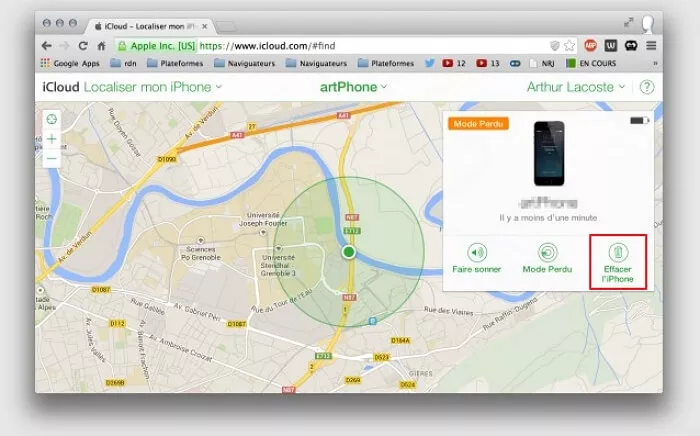
Étape 1. Allez sur Localiser sur iCloud avec n'importe quel appareil, connectez-vous avec votre compte Apple.
Étape 2. Après vous être connecté, cliquez sur « Localiser mon iPhone » > « Tous mes Appareils ». Sélectionnez celui que vous voulez déverrouiller, puis cliquez sur l'option « Effacer l'iPhone ».
Étape 3. Confirmez le mot de passe de votre compte Apple, ainsi que la réponse à vos questions de sécurité. Remplissez toutes les informations et votre iPhone désactivé sera effacé et déverrouillé à distance sans iTunes ni ordinateur.
Avantages :
- Vous pouvez débloquer un iPhone désactivé sans iTunes et sans ordinateur.
- Si vous avez sauvegardé vos données avec iCloud, vous pouvez débloquer votre iPhone désactivé sans perte de données.
Désavantages :
- Localiser doit être activé avant que votre iPhone ne soit désactivé.
- Il ne fonctionne que lorsque votre iPhone est en ligne (connecté à Internet par Wi-Fi ou cellulaire). En d'autres termes, si les options Wi-Fi et Cellulaire ont été désactivées avant que l'iPhone ne soit désactivé, cette méthode ne fonctionne pas.
3 Utiliser « Code oublié ? » ou « Effacer l’iPhone » sans ordinateur
Sur iOS 17 ou version ultérieure, l’option Code oublié ? peut apparaître sur l’écran « iPhone indisponible ». Sous iOS 15.2 et iOS 16, l’option correspondante est Effacer l’iPhone. Cette méthode nécessite une connexion Wi-Fi ou mobile active, Localiser activé et l’accès à votre compte Apple.
Étape 1. Depuis l’écran verrouillé, touchez Code oublié ? si l’option apparaît. Sous iOS 15.2 ou iOS 16, touchez Effacer l’iPhone.
Étape 2. Sous iOS 17 ou version ultérieure, touchez Lancer la réinitialisation de l’iPhone.
Étape 3. Saisissez le mot de passe de votre compte Apple lorsque l’iPhone vous le demande, puis suivez les instructions affichées.

À vérifier avant de commencer :
- L’iPhone doit être connecté à Internet.
- Localiser doit avoir été activé.
- Vous devez pouvoir vous authentifier avec votre compte Apple.
4 Utiliser l’ancien code pendant 72 heures sous iOS 17 ou version ultérieure
Si vous avez récemment changé le code d’accès puis oublié le nouveau, Apple permet d’utiliser temporairement l’ancien code pendant 72 heures. Cette solution est particulièrement utile car elle évite de passer par iTunes ou un ordinateur.
Étape 1. Après plusieurs tentatives infructueuses, attendez que l’écran « iPhone indisponible » affiche Code oublié ?.
Étape 2. Touchez Code oublié ?, puis choisissez l’option permettant d’utiliser l’ancien code.
Étape 3. Saisissez votre ancien code d’accès et définissez immédiatement un nouveau code.
Cette méthode convient si :
- Votre iPhone fonctionne sous iOS 17 ou une version ultérieure.
- Vous avez changé le code d’accès depuis moins de 72 heures.
- Vous vous souvenez encore de l’ancien code.
Comment réactiver un iPhone désactivé avec un ordinateur ?
Le message historique parle d’iTunes, mais en 2026 l’outil dépend de votre ordinateur : utilisez Finder sur un Mac récent, Appareils Apple sur un PC Windows récent, ou iTunes sur les anciens systèmes compatibles.
1 Restaurer l’iPhone avec Finder, Appareils Apple ou iTunes
Si l’iPhone est reconnu par l’ordinateur, ouvrez l’application adaptée à votre système et localisez l’appareil.
Étape 1. Connectez l’iPhone à votre Mac ou PC avec un câble USB.
Étape 2. Ouvrez Finder sur Mac, Appareils Apple sur Windows, ou iTunes sur un système plus ancien, puis sélectionnez l’iPhone.
Étape 3. Choisissez l’option de restauration disponible et suivez les instructions à l’écran. Une fois l’opération terminée, reconfigurez l’iPhone et restaurez une sauvegarde disponible si nécessaire.

2 Utiliser le mode de récupération si l’iPhone n’est pas reconnu
Si l’ordinateur ne reconnaît pas normalement l’iPhone ou si vous ne pouvez pas accéder aux options précédentes, placez-le en mode de récupération avant de lancer la restauration.
Pour iPhone 8 et modèles ultérieurs :
- Appuyez brièvement sur le bouton d’augmentation du volume, puis sur le bouton de diminution du volume.
- Maintenez ensuite le bouton latéral jusqu’à l’apparition de l’écran du mode de récupération.
Pour iPhone 7 et iPhone 7 Plus :
- Maintenez simultanément le bouton latéral et le bouton de diminution du volume jusqu’à l’écran du mode de récupération.
Pour iPhone 6s et modèles antérieurs :
- Maintenez simultanément le bouton principal et le bouton latéral ou supérieur jusqu’à l’écran du mode de récupération.
Étape 2. Connectez l’iPhone à l’ordinateur, ouvrez Finder, Appareils Apple ou iTunes, puis sélectionnez Restaurer lorsque l’option apparaît.

Étape 3. Laissez l’iPhone connecté jusqu’à la fin du processus, puis suivez les instructions de configuration affichées sur l’appareil.
Bon à savoir :
Sur certains modèles récents, Apple permet aussi de restaurer un appareil en mode de récupération à l’aide d’un autre iPhone ou iPad compatible situé à proximité. Cette fonction concerne la restauration en mode de récupération et ne remplace pas directement le code d’accès. Consultez les conditions de compatibilité d’Apple.
FAQ sur « iPhone désactivé, se connecter à iTunes »
1 Pourquoi mon iPhone dit-il encore « se connecter à iTunes » ?
Ce message est surtout associé aux anciens iPhone et anciennes versions d’iOS après trop de codes incorrects. Sur les versions récentes, Apple affiche plutôt « iPhone indisponible » ou « Verrouillage de sécurité ». Vous pouvez néanmoins utiliser les méthodes de récupération présentées dans ce guide.
2 Que faire si mon iPhone désactivé ne se connecte pas à iTunes ?
Sur un Mac récent, ouvrez Finder au lieu d’iTunes. Sur Windows, utilisez l’app Appareils Apple ou iTunes selon votre configuration. Si l’iPhone n’est toujours pas détecté, placez-le en mode de récupération puis reconnectez-le.
3 Peut-on réactiver un iPhone désactivé sans ordinateur ?
Oui, si les options Apple nécessaires sont disponibles. Sous iOS 17 ou version ultérieure, recherchez « Code oublié ? ». Sous iOS 15.2 ou iOS 16, recherchez « Effacer l’iPhone ». Une connexion Internet, Localiser activé et votre compte Apple sont nécessaires.
4 J’ai changé mon code récemment : puis-je utiliser l’ancien ?
Oui. Sous iOS 17 ou version ultérieure, l’ancien code peut être utilisé pendant 72 heures après sa modification. Touchez « Code oublié ? », choisissez l’option pour utiliser l’ancien code, puis définissez un nouveau code.
5 Que faire si aucune option n’apparaît sur l’iPhone désactivé ?
Si « Code oublié ? » ou « Effacer l’iPhone » n’apparaît pas, vérifiez d’abord la connexion Internet et les conditions requises. Vous pouvez ensuite utiliser LockWiper ou passer par Finder, Appareils Apple, iTunes ou le mode de récupération.
Conclusion
Le message « iPhone désactivé, se connecter à iTunes » ne signifie plus qu’iTunes est votre seule option. Selon votre version d’iOS et les fonctions disponibles, vous pouvez essayer l’ancien code, utiliser « Code oublié ? », Localiser, Finder/Appareils Apple ou le mode de récupération.
Si vous cherchez une procédure guidée pour supprimer le code d’écran lorsque les options intégrées ne conviennent pas à votre situation, iMyFone LockWiper prend en charge de nombreux modèles d’iPhone sous iOS 7 à iOS 27.


(Cliquez pour évaluer ce poste)
Généralement noté 5 (122 participants)

Noté avec succès !

Vous avez déjà noté cet article, ne répétez pas la notation !
Vous aimerez aussi
Des questions sur les produits ? Contactez notre équipe d'assistance pour obtenir une solution rapide>